Audience - Quản lý khách hàng
Sales - Công cụ bán hàng
Marketing - Tiếp thị truyền thông
Landing Page - Chuyển đổi mục tiêu
Broadcast - Gửi chiến dịch Email, SMS, Messenger, Auto Call
Automation - Tự động theo hành vi khách hàng
Reports - Thống kê
Price - Nâng cấp gói dịch vụ
Settings - Cài đặt chung
API - Tích hợp với website của bạn
Funnel - Bán hàng tự động
Auto Call
Thanh toán
Q&A - Câu hỏi thường gặp

Gửi email bằng flow
Hiện tại crm.24h7.vn đang thực hiện chiến dịch Khách hàng đăng ký từ Biểu mẫu, landing page thì flow chạy bình thường không cần phải xác minh email.
Bước 1: Tạo flow
Tại Dashboard bạn nhấn vào biểu tượng Menu >>Tự động >> flow
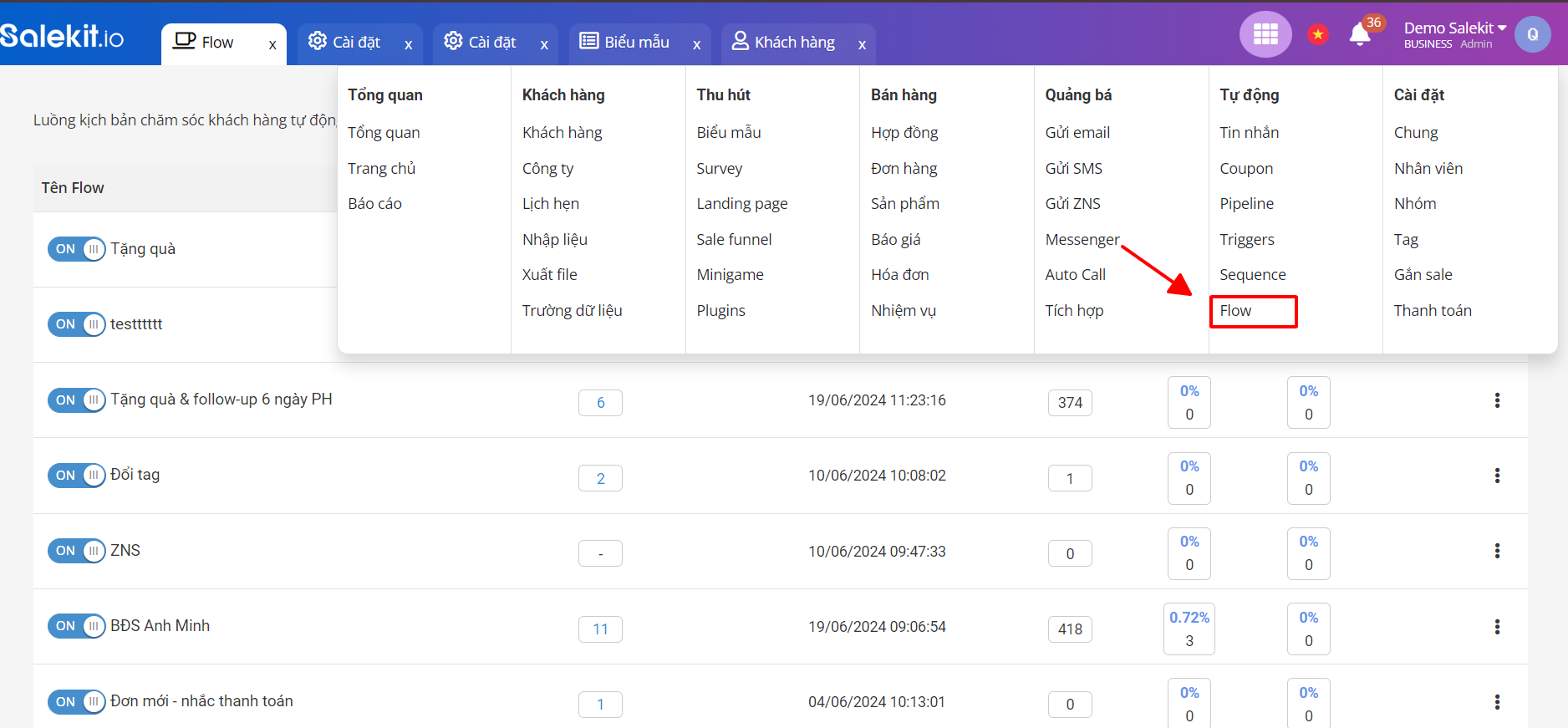
Sau khi chọn flow thì hệ thống hiển thị trang flow >> người dùng chọn 2 phương thức: tạo flow trắng / tạo flow từ mẫu
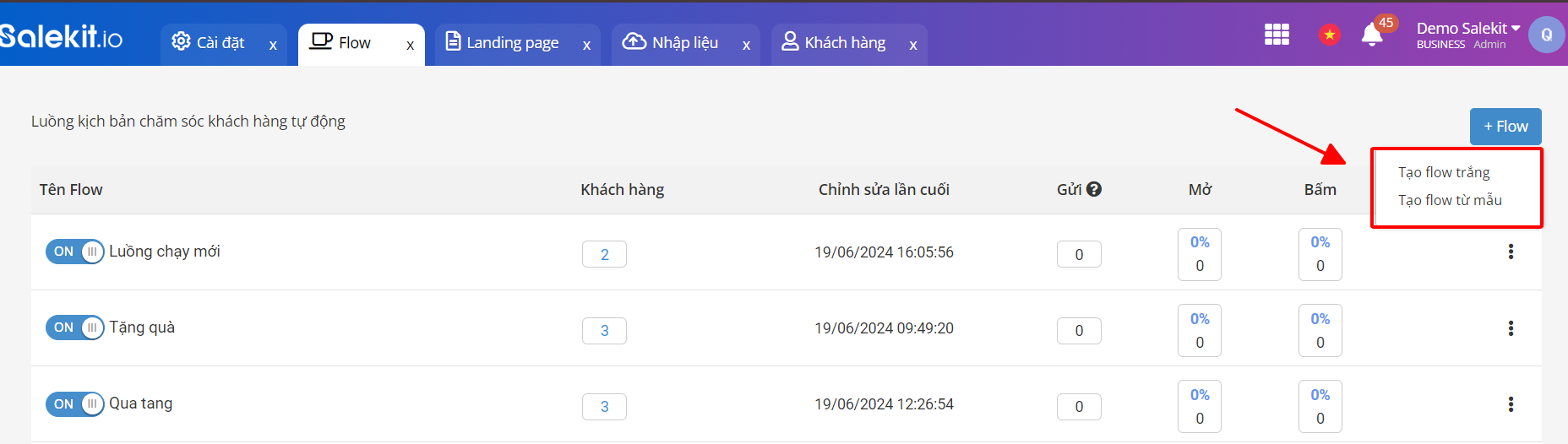
Tạo flow trắng:
Người dùng click vào Tạo flow trắng >> màn hình hiển thị popup
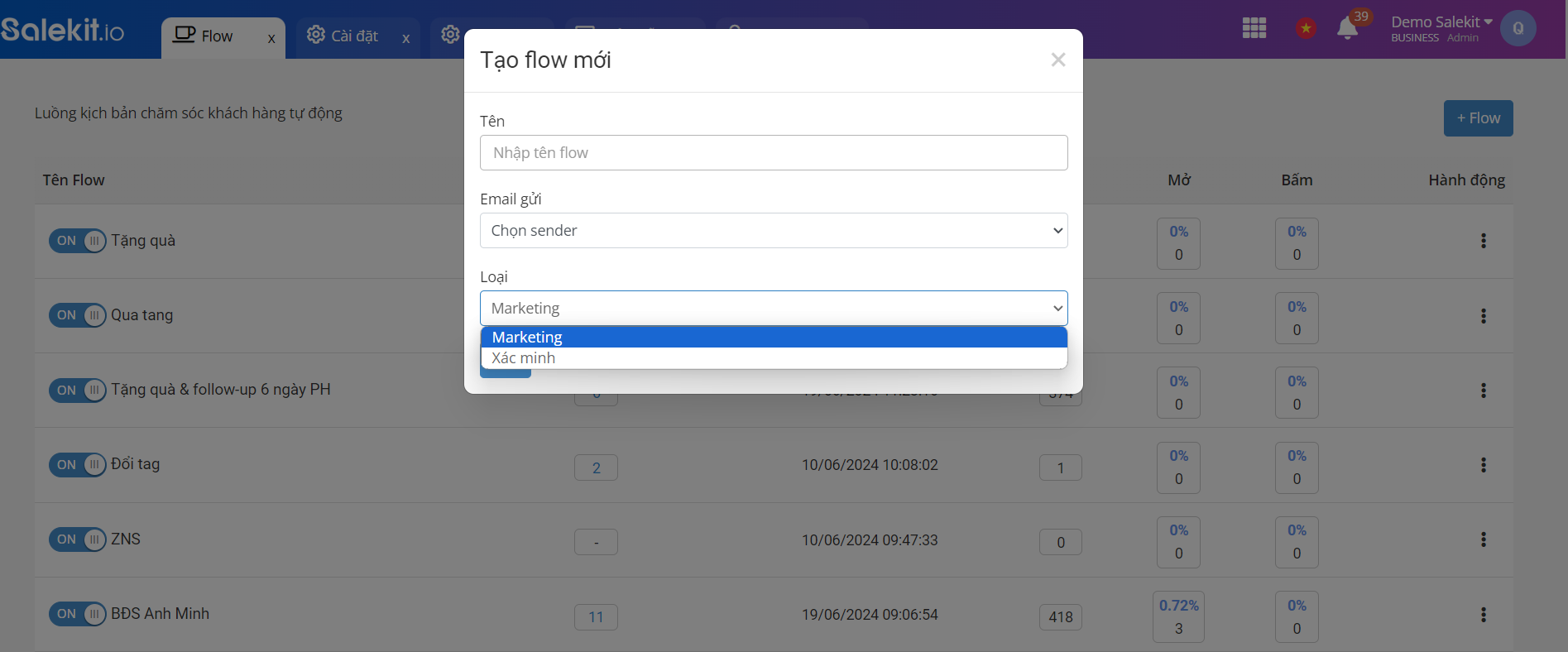
Tên: Đặt tên flow
Email gửi: Chọn email sender
Loại:
- Flow Marketing : Dùng để gửi cho những email đã được xác minh và những email đăng kí từ form biểu mẫu và landing page đổ về.
- Flow Xác minh: Dùng để gửi cho những email chưa được xác minh
Lưu ý: Ta đang thực hiện gửi email cho những list khách hàng đăng ký từ form, và landing page nên mình sẽ dùng flow Marketing ở đây nhé!
Sau khi tạo flow thành công >> hệ thống đưa người dùng đến màn hình tạo flow mới
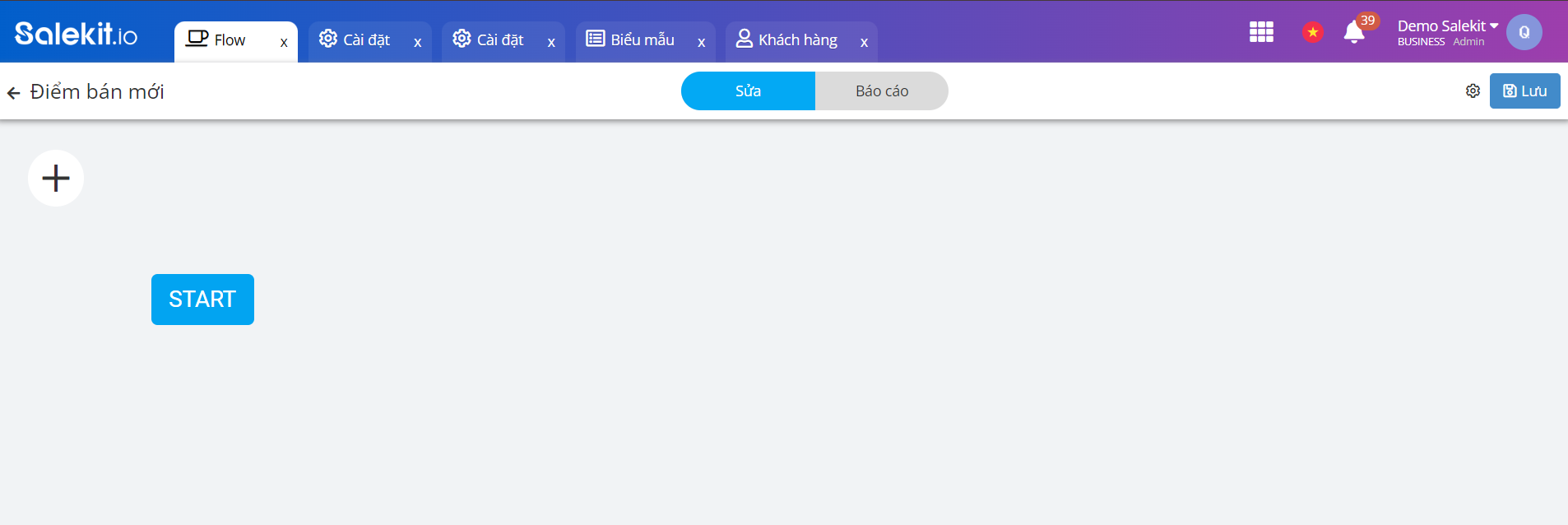
>> Bạn xem hướng dẫn tạo flow tại đây /help/flow-email.html
Tạo flow từ mẫu:
Người dùng click vào Tạo flow từ mẫu >> màn hình hiển thị sang trang Templace
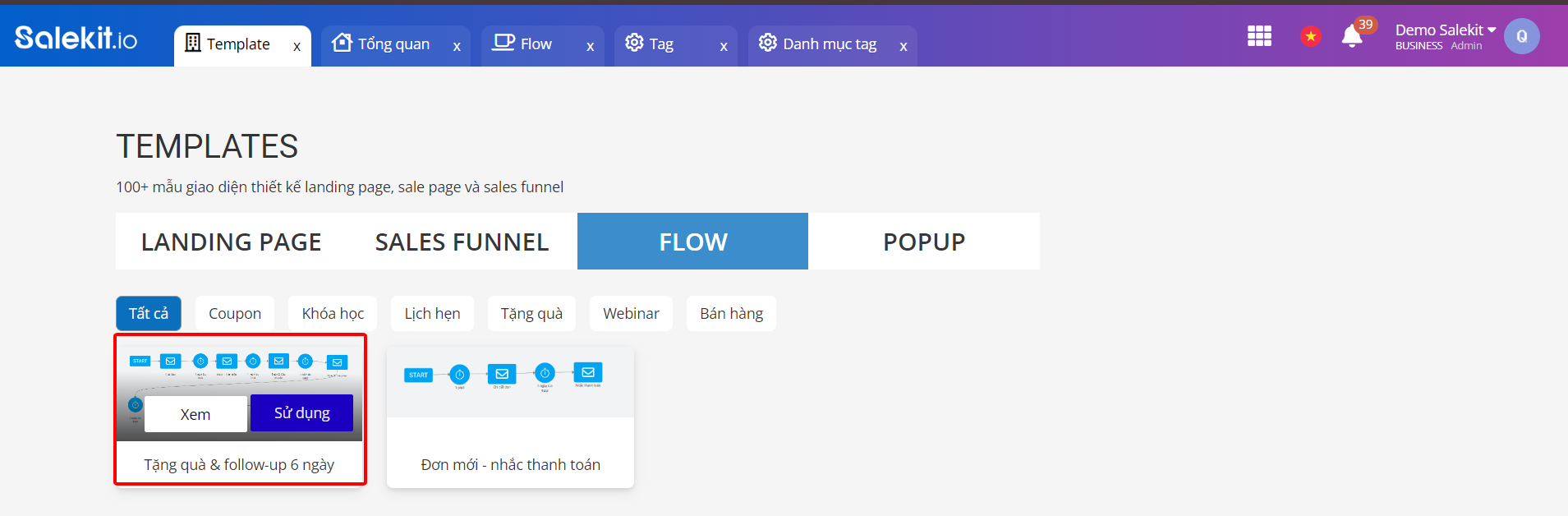
Người dùng chọn 1 flow đã tạo sẵn >> click Sử dụng >> màn hình hiển thị popup
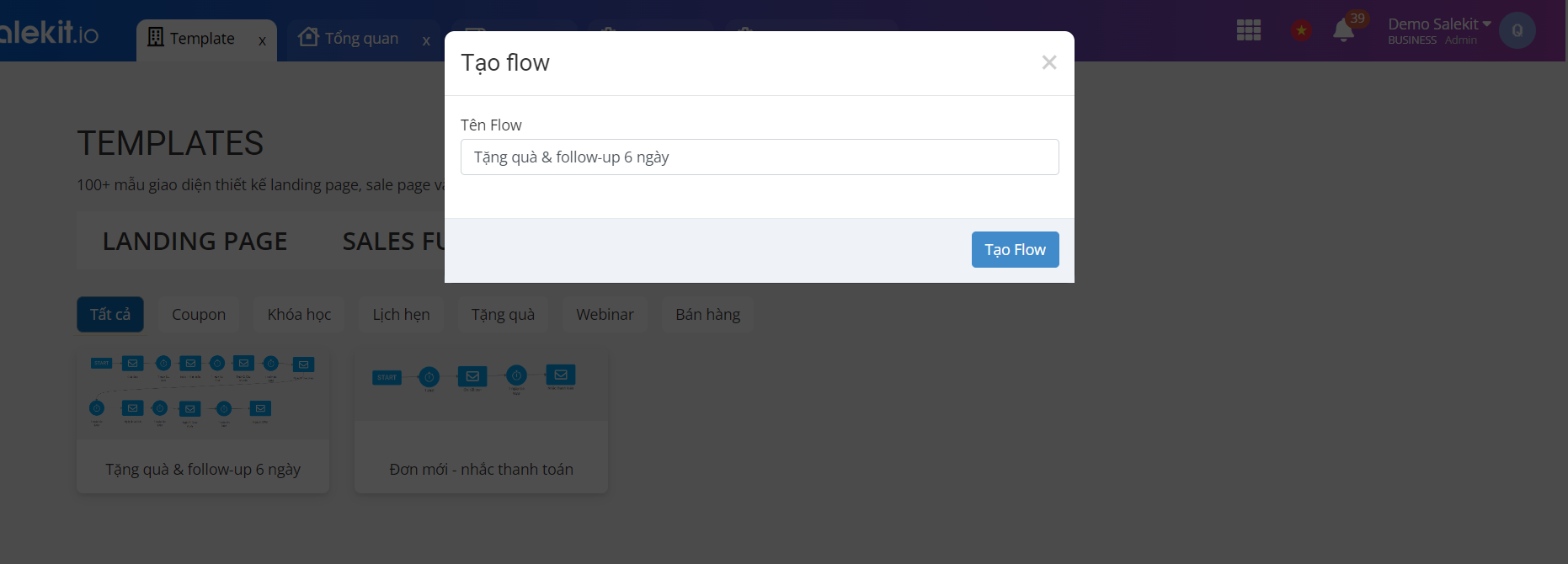
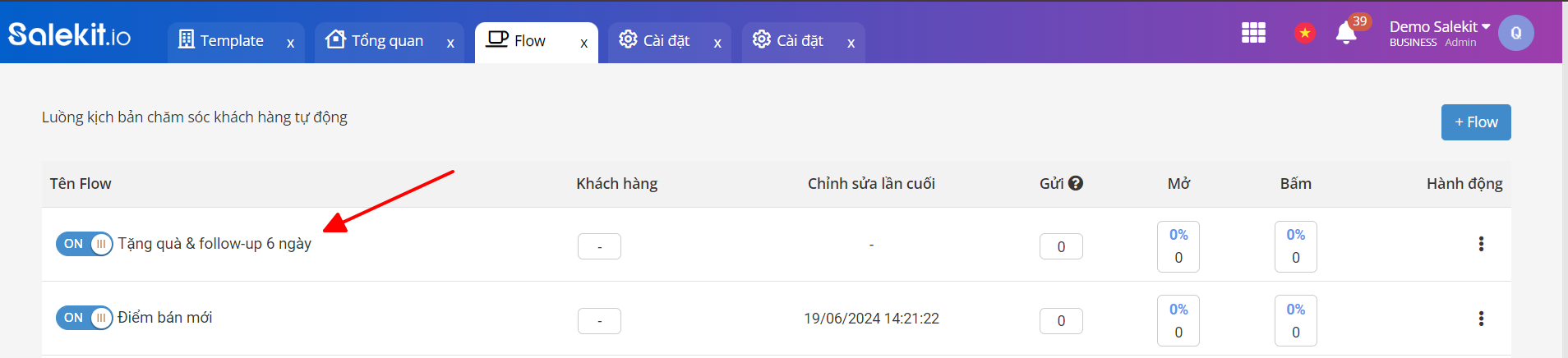
Người dùng có thể thay đổi tên >> Click button Tạo flow >> màn hình hiển thị sang trang Flow >> Hiển thị flow mới được tạo từ mẫu:
Bước 2: Tạo tag để gắn flow
Tại Dashboard bạn nhấn vào menu >> cài đặt >>tag
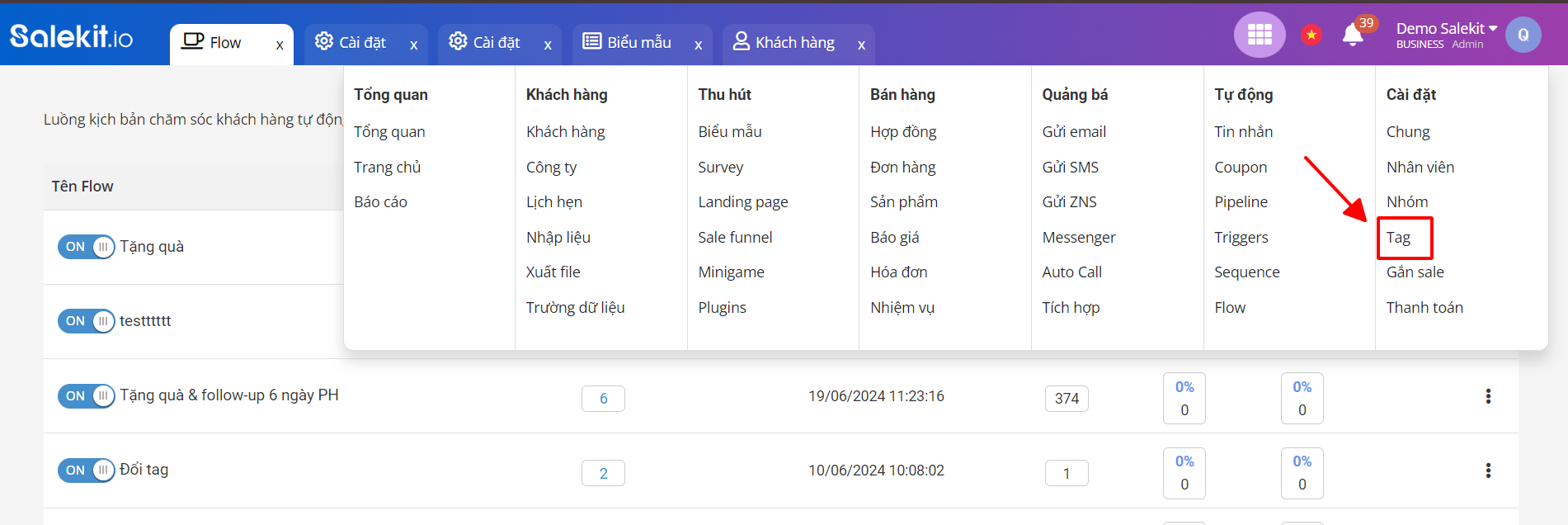
Sau khi nhấn tag >> màn hình hiển thị như dưới đây
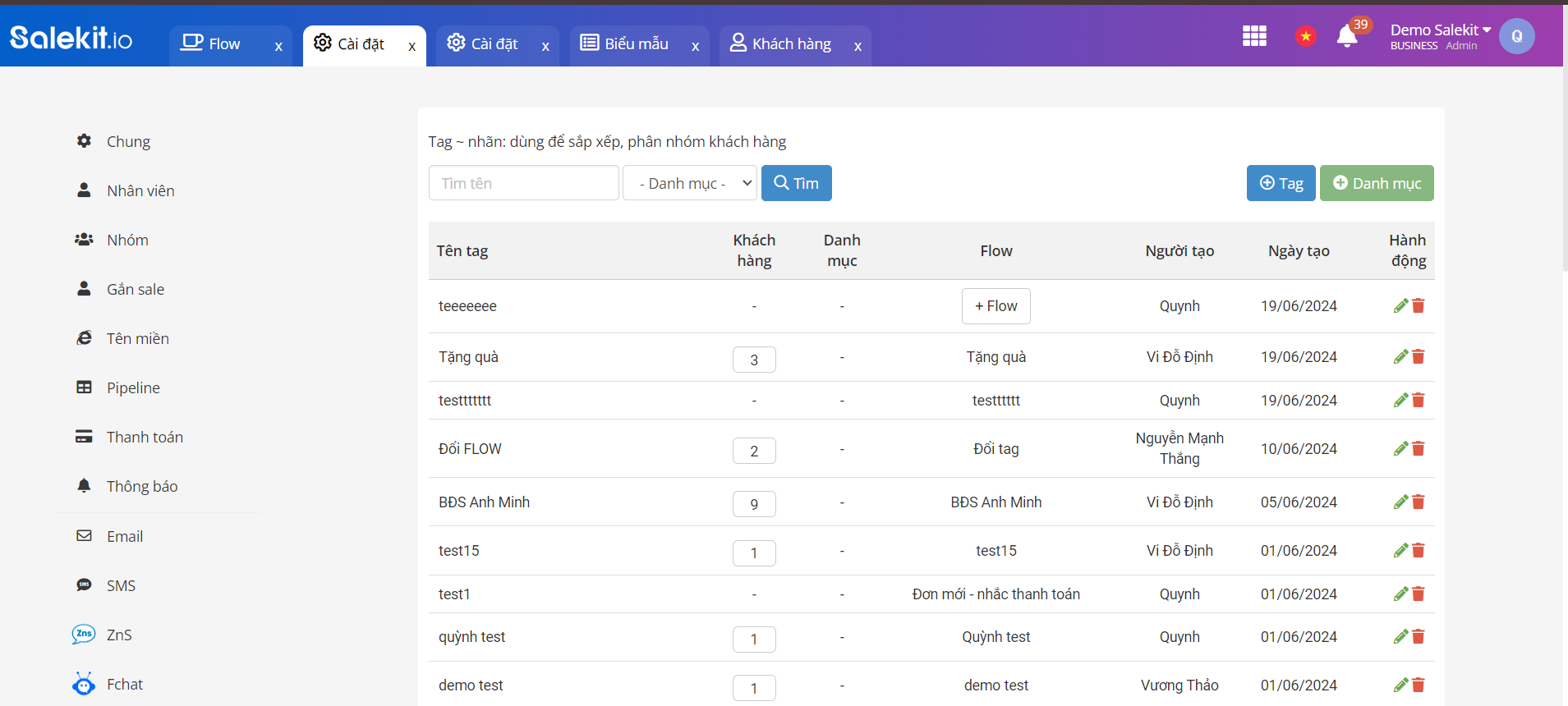
>> Bạn xem hướng dẫn tạo tag ở đây /help/tag-danh-muc.html
Sau khi tạo tag xong màn hình hiển thị ở dưới
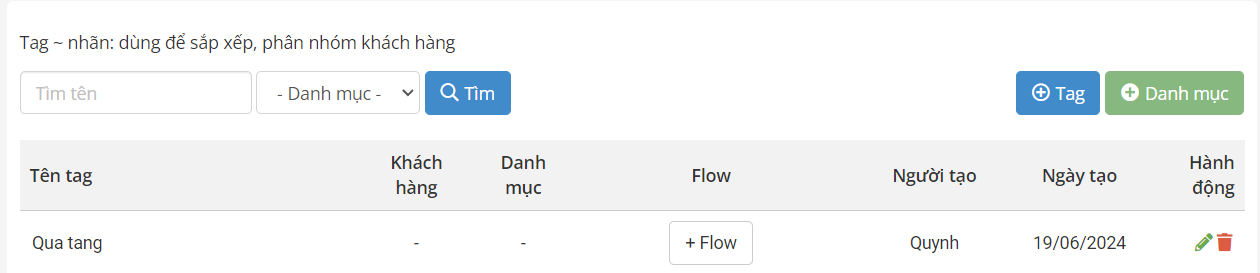
Người dùng gắn flow vào tag: Click button Flow >> màn hình hiển thị popup ở dưới >> người dùng chọn flow vừa mới được tạo ở bước 2 >> click button Lưu
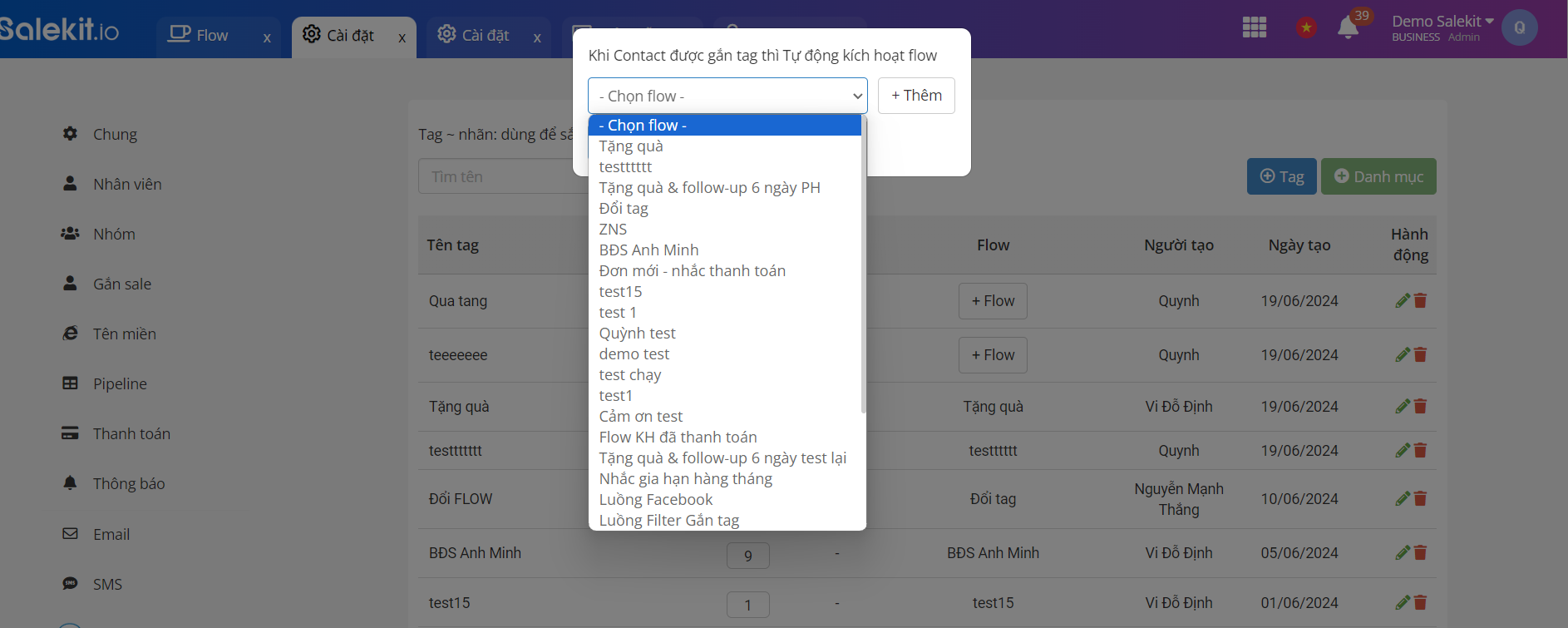
Sau khi lưu flow thì màn hình hiển thị như sau :

⇒ Vậy là bạn đã gắn flow vào tag thành công.
Bước 3 : Tạo Biểu mẫu đăng kí để nhận email
Tại Dashboard bạn nhấn vào biểu tượng Menu >> thu hút >> biểu mẫu
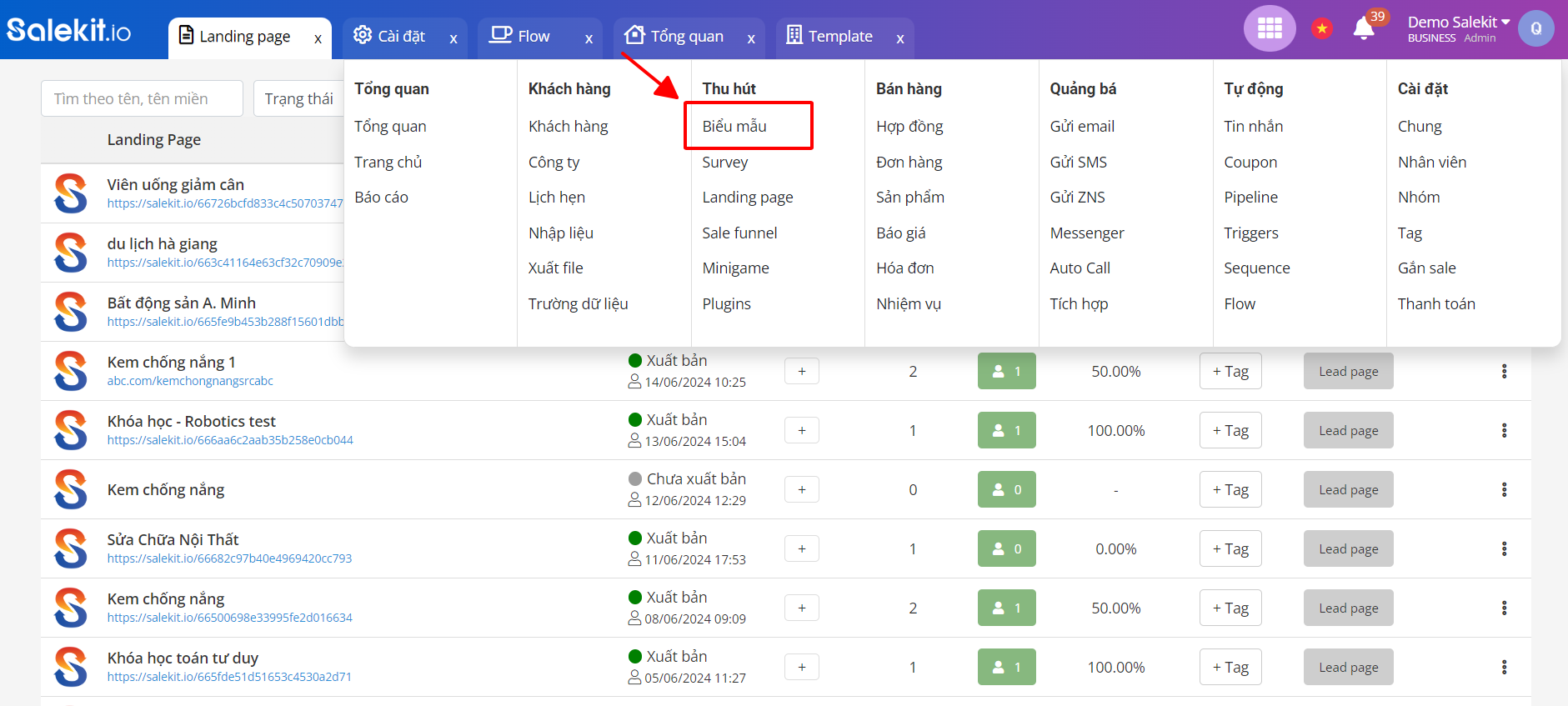
Màn hình hiển thị như ở dưới:
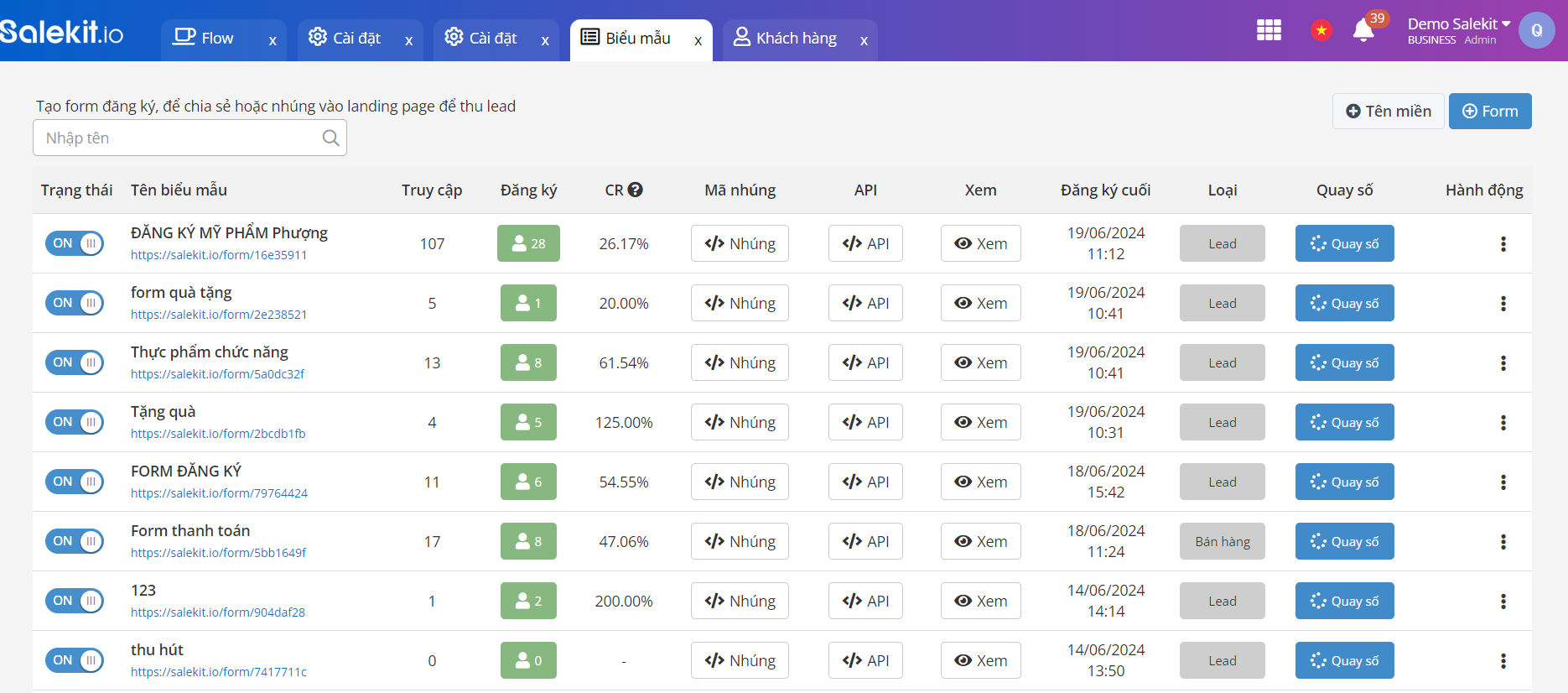
Tạo biểu mẫu mới hoặc dùng biểu mẫu có sẵn
>> Bạn xem hướng dẫn tại đây: /help/form.html
Sau khi tạo xong bạn kéo xuống dưới cùng chọn Thêm >> Màn hình hiển thị Popup Chọn hành động >> Click vào button Kích hoạt flow
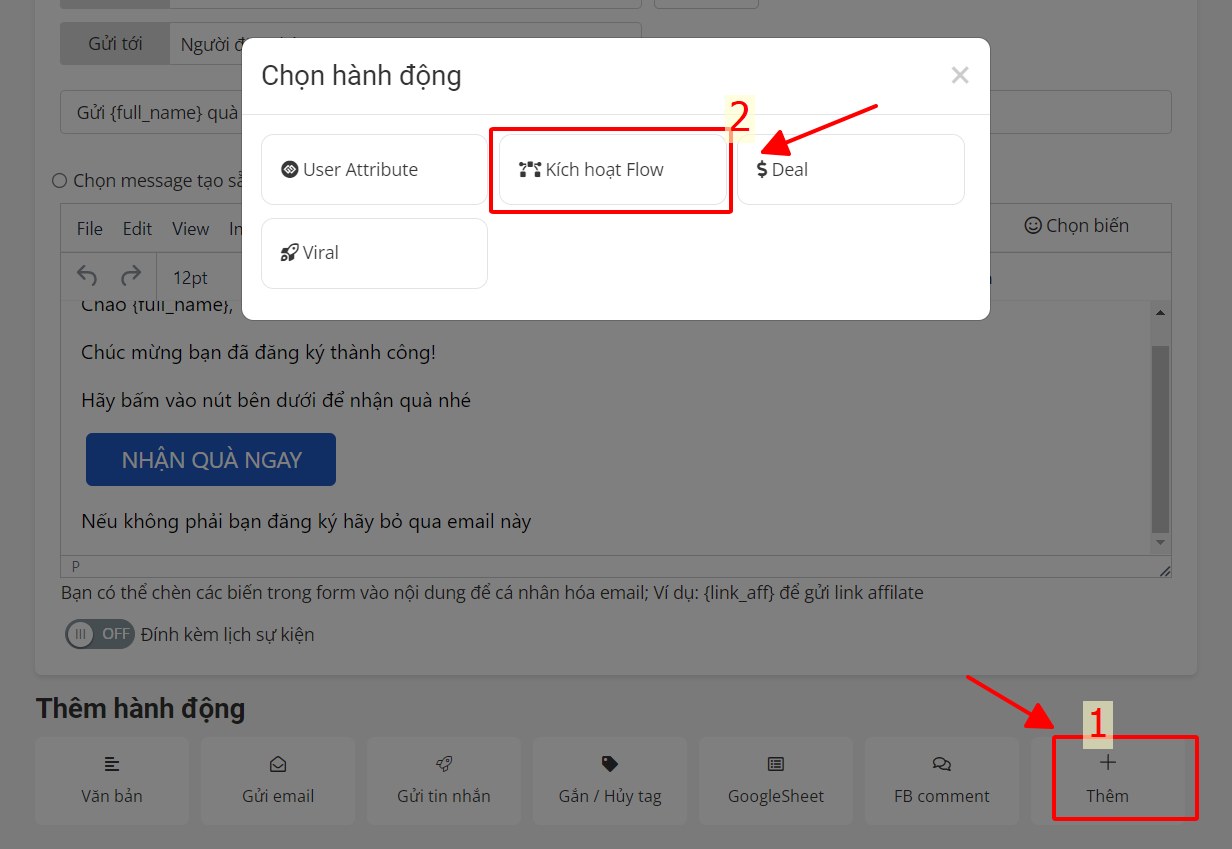
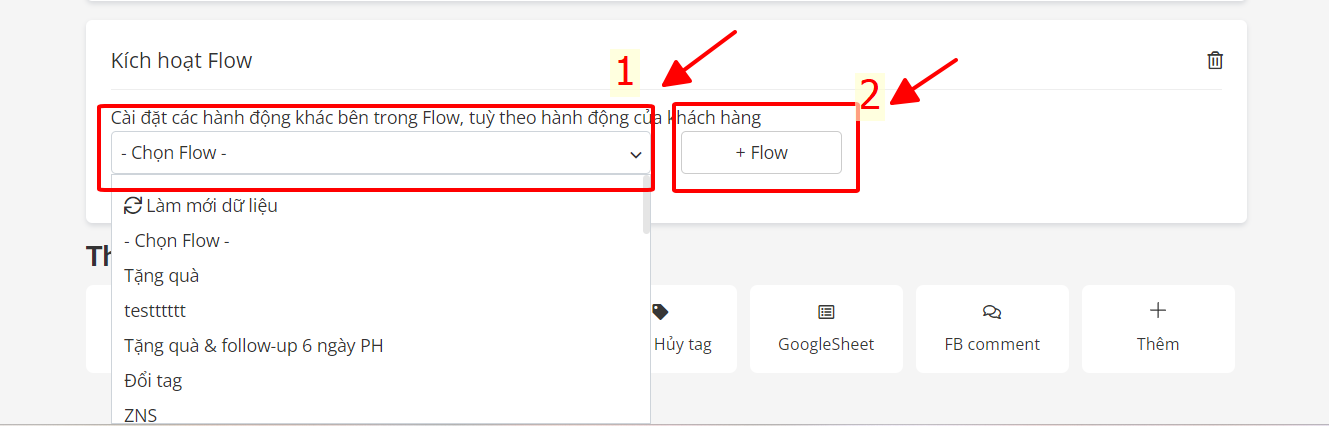
Sau khi chọn button Kích hoạt flow >> Người dùng chọn flow bằng cách nhấn 1 hoặc 2
- Nếu nhấn 1 thì hệ thống hiển thị dropdown để chọn dữ liệu như ảnh dưới
- Nếu nhấn 2 thì hệ thống đưa người dùng tới 1 tab mới hiển thị danh sách flow
Gắn tag vào biểu mẫu >> Chọn button Gắn/ hủy tag
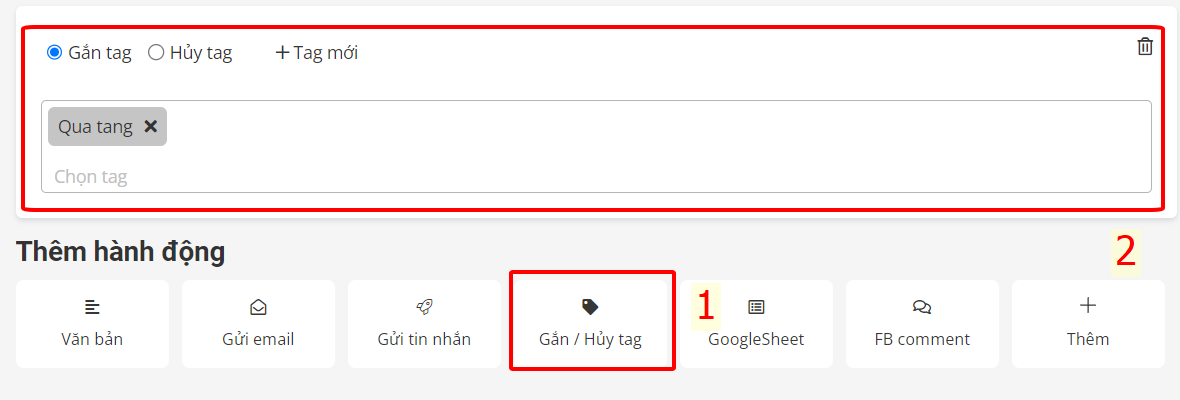
1: Chọn gắn / Hủy tag >> màn hình sẽ hiển thị ra 2
2: Click vào ô button>> hệ thống hiển thị droplist Tag đã được tạo ở bước 2 >> Chọn tag
>> Sau khi hoàn thiện tạo xong form biểu mẫu >> người dùng lướt lên đầu trang >> Chọn button Lưu để lưu form >> Form biểu mẫu được lưu lại trên hệ thống
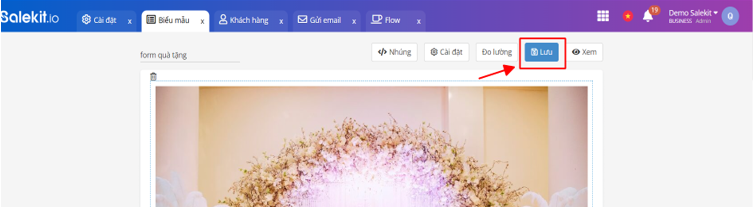
Sau khi biểu mẫu được tạo và lưu >> Người dùng click button Xem >> Hệ thống hiển thị form biểu mẫu như ở dưới đây >> Người dùng nhập thông tin >>click button Đăng kí ngay.
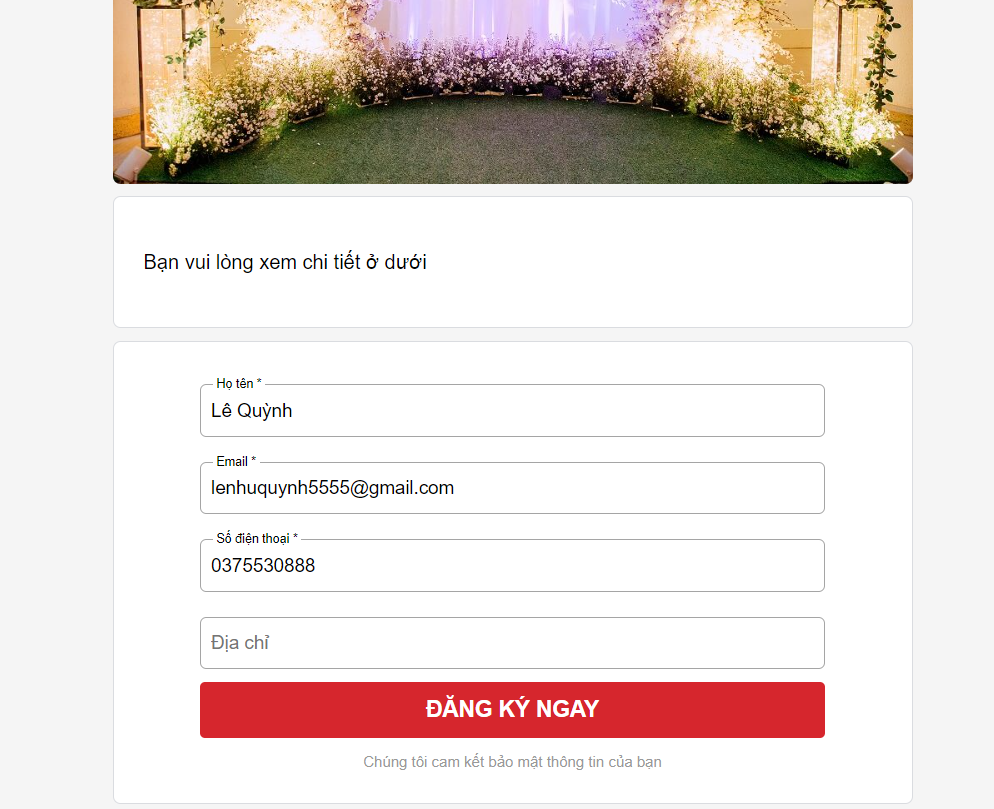
Sau khi điền thông tin người dùng ấn Đăng ký ngay >> Màn hình hiển thị như ở dưới
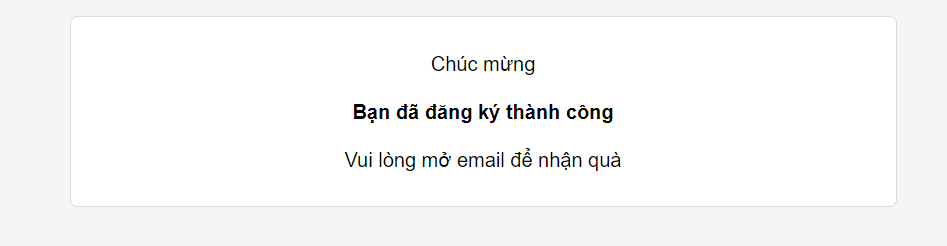
⇒ Vậy là người dùng đã đăng kí thành công
Số lượng khách hàng đăng kí form sẽ được đổ về luồng flow đã được gắn ở trong form :
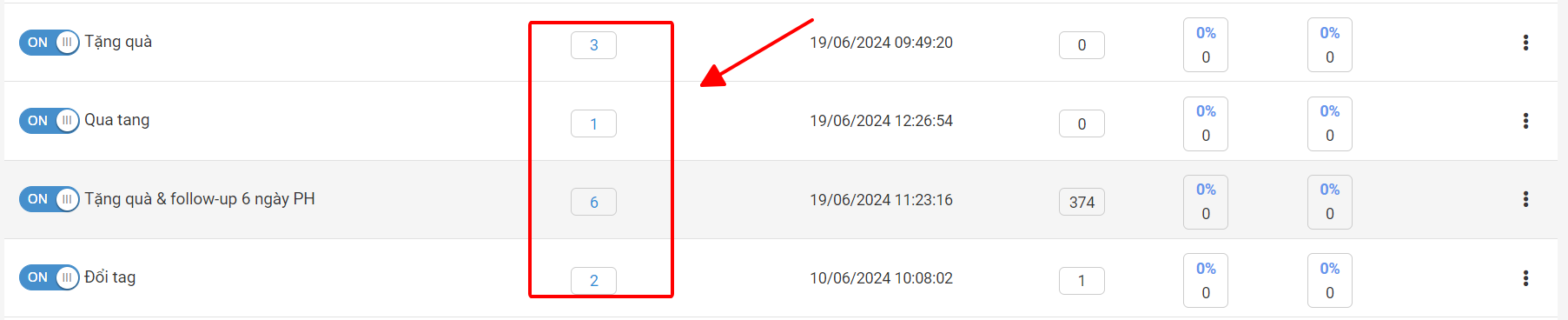
Lead khách hàng đăng kí form sẽ được hiển thị ở mục khách hàng đã được tô đỏ ở ảnh trên >> Khi người dùng kích hoạt flow để cho gửi email thì email sẽ được gửi cho lượng khách hàng đã đăng kí form. >> Người dùng kiểm tra số lượng email được gửi ở đây:
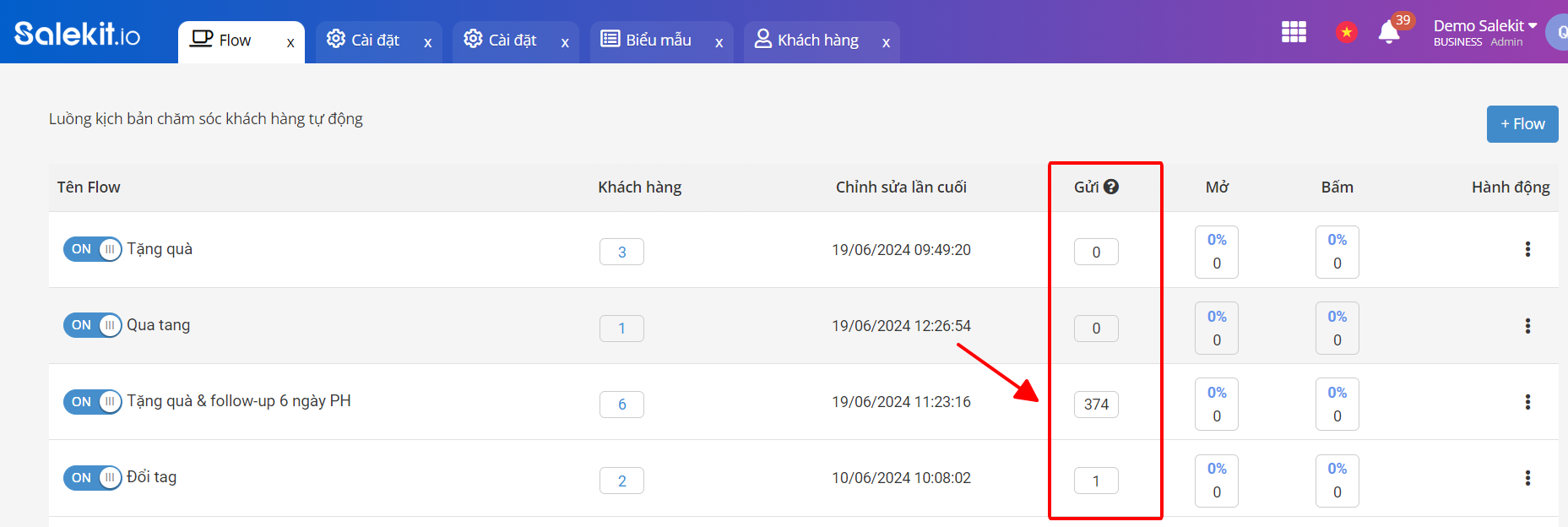
Chúc các bạn thành công !
Bước 4: Tạo landing page để nhận email
Tại Dashboard bạn nhấn vào biểu tượng Menu >>Thu hút >> Landing page
>> Chi tiết tạo landing page bạn xem ở đây: /help/landingpage.html
Sau khi tạo landing page thì danh sách landing page được hiển thị ở dưới đây
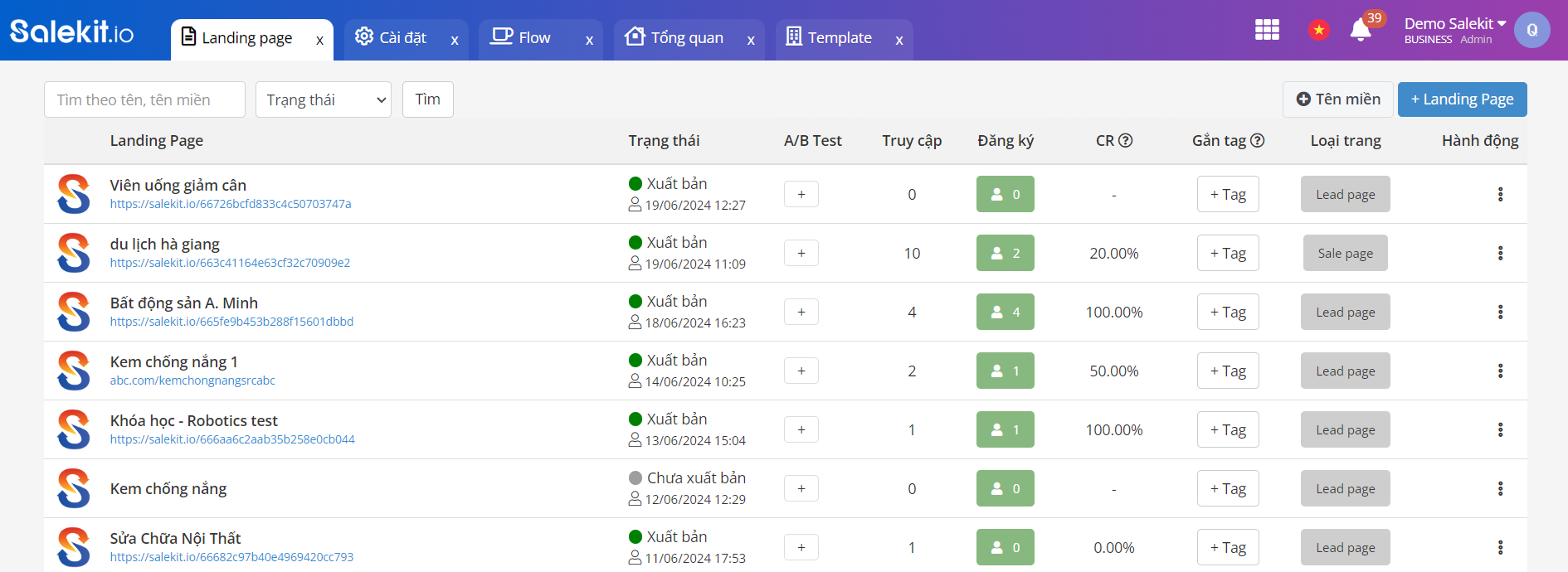
Người dùng thực hiện gắn tag vào landing page >> Click button +tag >> Hệ thống hiển thị popup
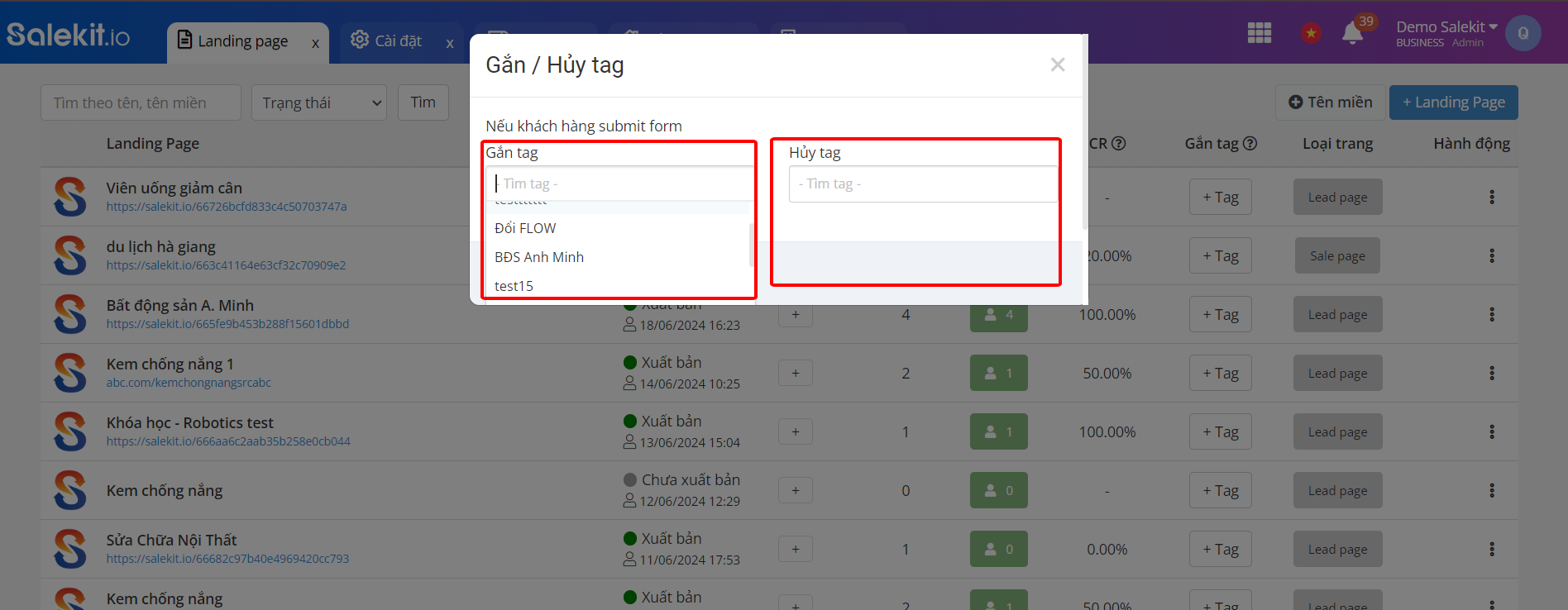
Gắn tag :Chọn tag vừa tạo ở bước 2 để thêm vào
Hủy tag : Hủy tag đã thêm trước đó
Người dùng tìm tag đã tạo ở bước 2 thêm vào >> ấn save >> tag đã được gắn vào trong landing page
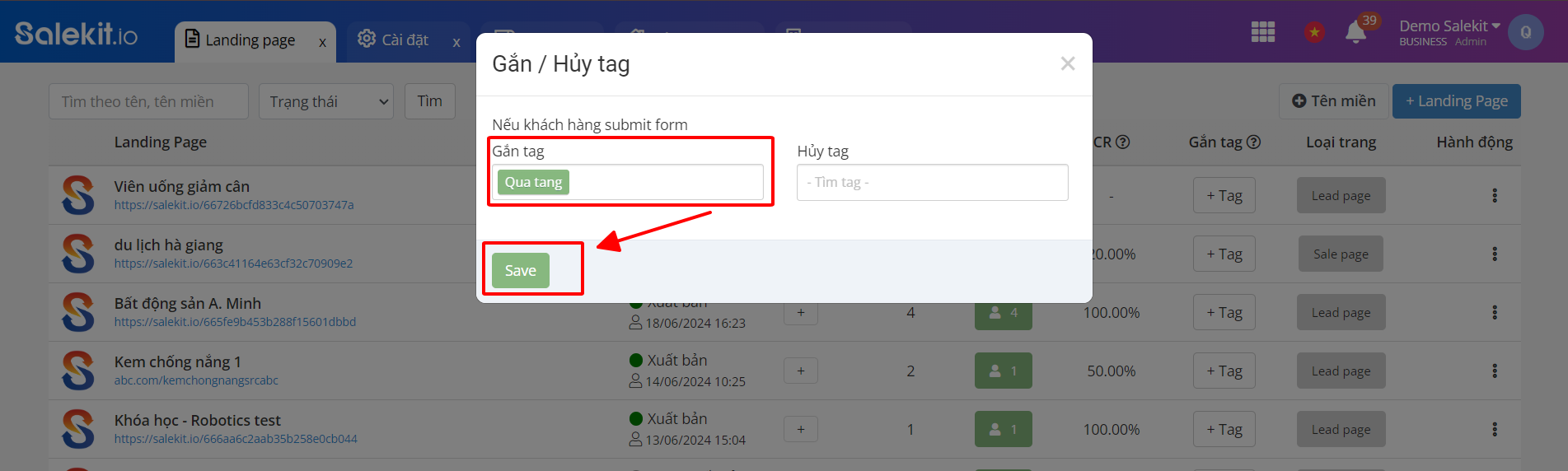
Khi gắn tag thành công >> khách hàng vào link landing page để đăng kí
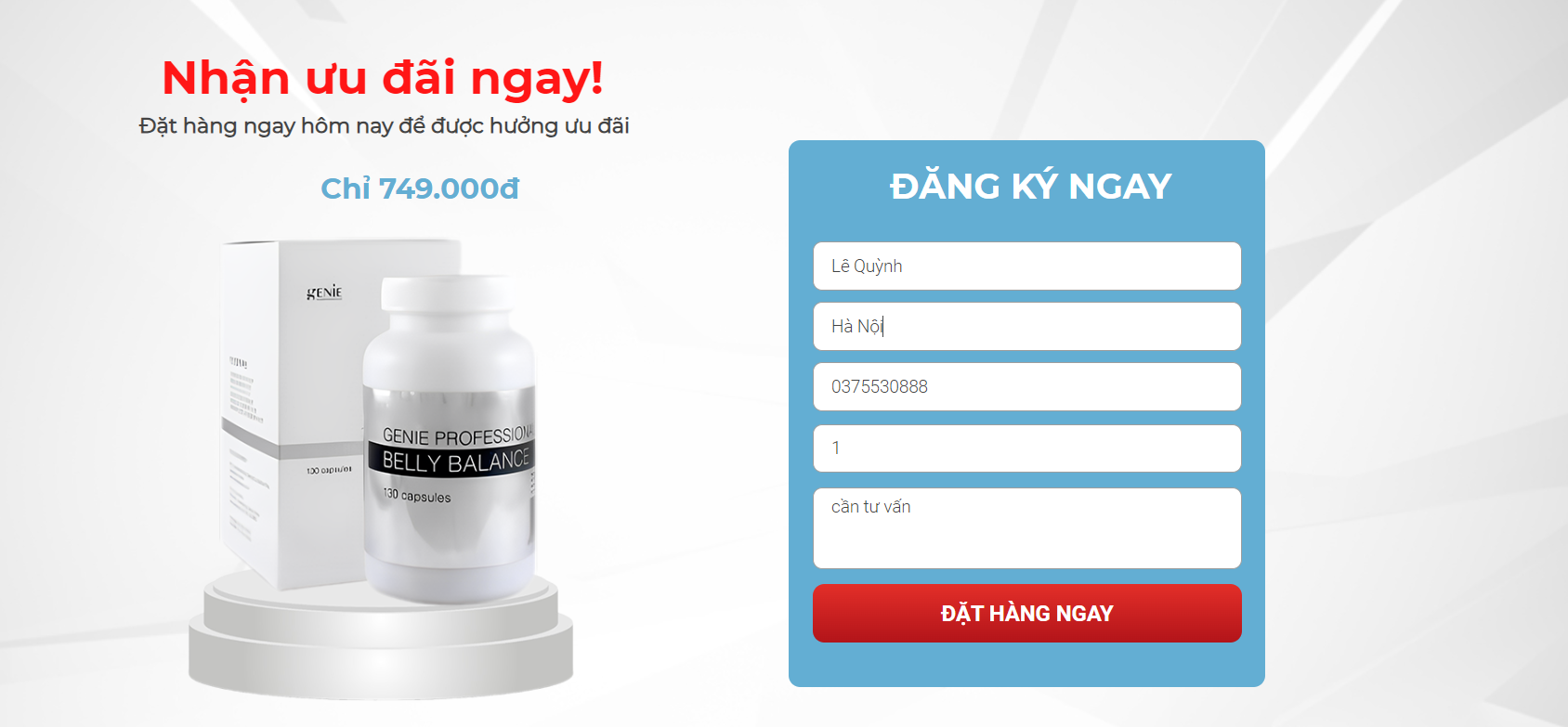
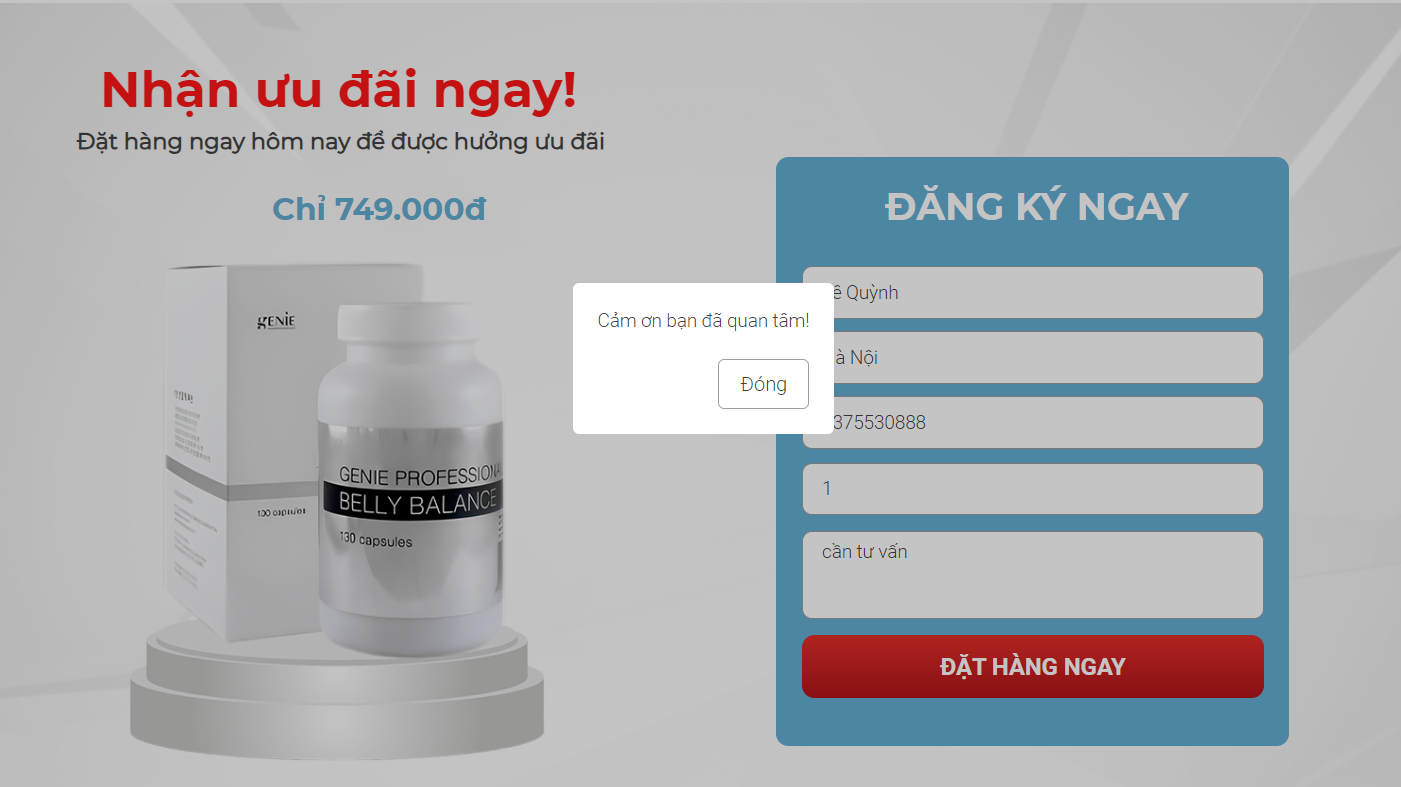
Khách hàng điền thông tin vào trong form >> click button Đặt hàng ngay>> khi đặt hàng thành công hệ thống hiển thị popup cảm ơn đã quan tâm
Sau khi khách hàng đăng kí nhận quà thành công >> người dùng vào trong crm.24h7.vn trang Landing page để kiểm tra

Lead khách hàng đăng kí landing page sẽ được hiển thị ở mục khách hàng đã được tô đỏ ở ảnh trên >> Khi người dùng kích hoạt flow để cho gửi email thì email sẽ được gửi cho lượng khách hàng đã đăng kí ở landing page. >> Người dùng kiểm tra số lượng email được gửi ở đây:
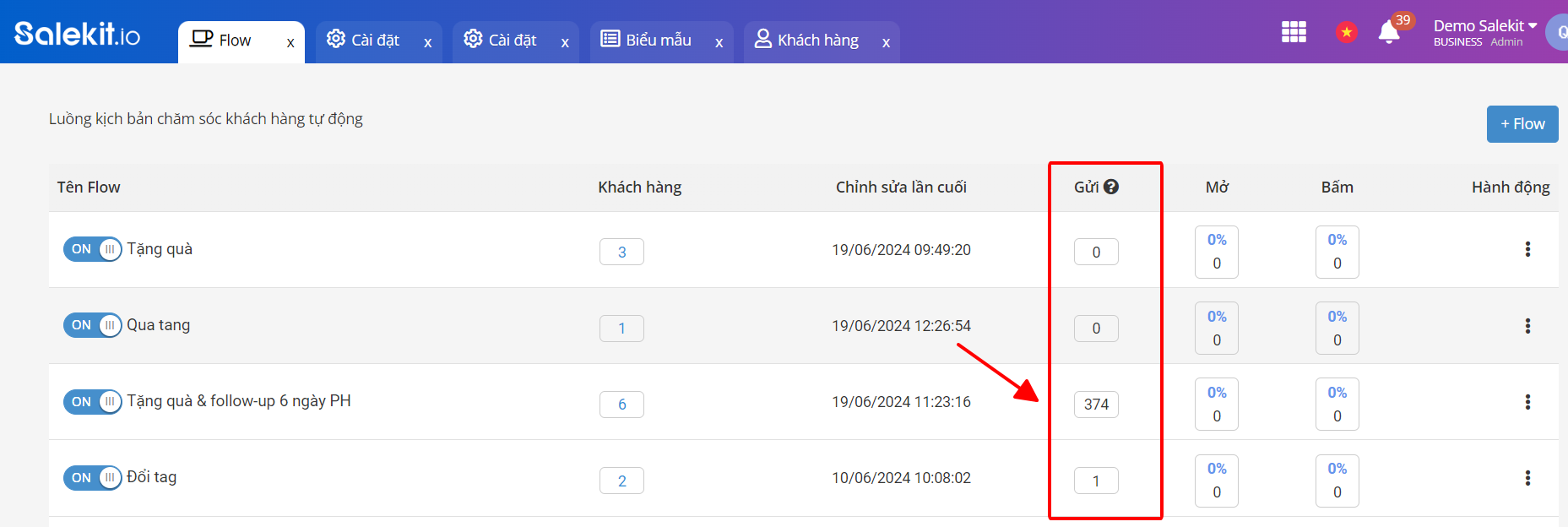
Email được gửi về gmail chính

Chúc các bạn thành công!